
Informe de envíos de WhatsApp: una sola tabla, cuatro fuentes
La IA, el agente, la campaña y la reactivación automática mandando mensajes cada uno por su cuenta significa también cuatro lugares distintos para descubrir qué salió de verdad de tu cuenta de WhatsApp en un día cualquiera. El Detalle de Envíos del SDRBOT.ai junta las cuatro fuentes en una sola tabla, con el mismo estado normalizado para todas, filtros por período, tipo, estado y canal, y exportación en CSV — sin abrir una pantalla por fuente para armar ese retrato completo a mano.
Crear mi SDR gratis →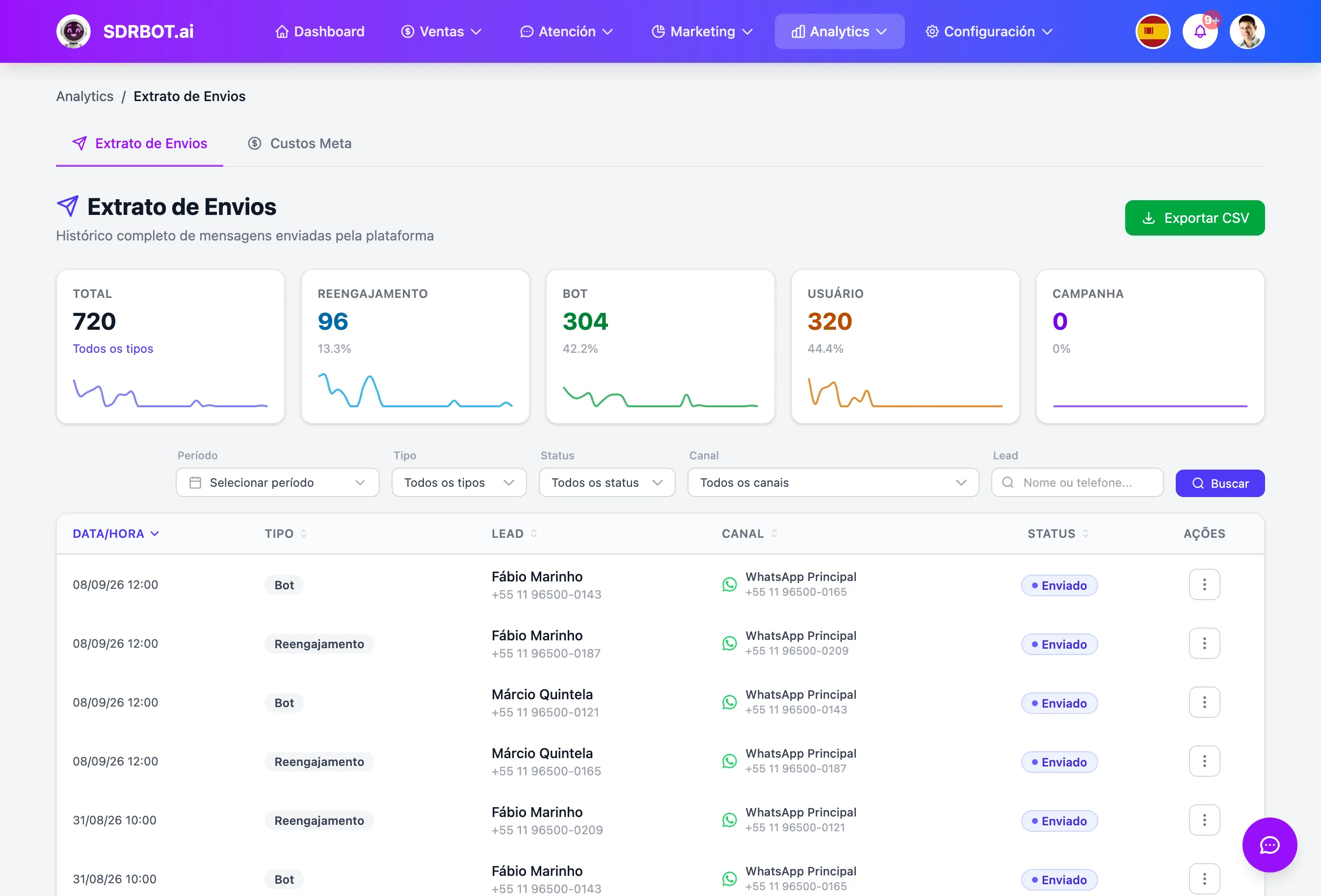
Cuatro fuentes, una sola tabla
El detalle consolida cuatro orígenes de mensaje que, sin él, vivirían en pantallas separadas: los mensajes de la reactivación automática, las respuestas del SDR de IA durante la conversación, los mensajes escritos por un agente, y los envíos de campaña. Cada línea de la tabla trae fecha y hora del envío, el tipo de origen, el lead, el canal y el estado — en el mismo formato, sin importar de cuál de las cuatro fuentes vino.
Eso resuelve un problema bien concreto: antes de esta pantalla, cada una de esas cuatro fuentes o tenía su propio informe, con su propia lógica, o no tenía ninguno — no existía un lugar único para ver el volumen total de mensajes que salieron de la plataforma en un período.
Estado normalizado, sin términos confusos
Cada una de las cuatro fuentes guarda originalmente el estado del envío con un vocabulario propio — pendiente, en cola, enviado, entregado, leído, respondido, falló —, lo que convertiría cualquier comparación entre fuentes en una traducción mental constante. El detalle lo normaliza todo en cuatro estados únicos: Enviado, Entregado, Leído o Falló, aplicados igual a los cuatro orígenes.
Un envío marcado como respondido — un estado que solo existe en los envíos de campaña — aparece en el detalle como Leído, ya que, en la práctica, una respuesta del lead también confirma que el mensaje se leyó antes de contestarlo. Esa normalización es solo de visualización: el dato original sigue guardado en su tabla de origen, sin perder información.
Filtros por período, tipo, estado, canal y búsqueda
Además del período y del tipo de origen, puedes filtrar por estado normalizado, por canal y por una búsqueda libre — por nombre o teléfono del lead, por ejemplo. La lista de canales se arma a partir de las integraciones de WhatsApp, Instagram y Messenger realmente conectadas a tu organización, incluidas las que ya se desconectaron, identificadas con ese aviso, porque el historial de envíos de un canal apagado sigue existiendo y tiene que seguir siendo filtrable.
El canal que aparece en cada línea refleja de dónde salió realmente el mensaje: la reactivación automática hoy es siempre WhatsApp, pero la IA y el agente muestran el canal real de la conversación — Instagram o Messenger incluidos, cuando fue por ahí que se envió el mensaje.
Vista previa y exportación, sin salir de la pantalla
Cada línea tiene una opción de vista previa que abre una ventana con la línea de tiempo de entrega del mensaje — Enviado, Entregado, Leído o Falló —, destacando en cuál de esos pasos se detuvo ese envío concreto, sin abrir la conversación entera solo para confirmar si un mensaje llegó.
Cuando el volumen pide un análisis fuera de la pantalla, la exportación en CSV respeta los filtros aplicados en ese momento — período, tipo, estado, canal y búsqueda — y sale con una codificación preparada para abrirse correctamente en Excel, sin los acentos rotos que suelen aparecer en las exportaciones de texto simple.
Esa misma vista previa muestra también el texto del mensaje enviado, así que puedes revisar el contenido exacto que le salió a ese lead sin abrir la conversación completa ni descargar el CSV solo para esa comprobación puntual.
Qué cambia para tu equipo
- Las 4 fuentes, un detalleReactivación, SDR de IA, agente y campaña, en la misma tabla.
- Estado sin traducción mentalEnviado, Entregado, Leído o Falló, siempre en el mismo patrón.
- El canal desconectado también apareceEl historial de un canal apagado sigue siendo filtrable.
- Exporta en CSVListo para abrir en Excel, respetando los filtros aplicados.
Preguntas frecuentes
¿El detalle muestra solo mensajes enviados por WhatsApp?
La reactivación automática hoy es siempre por WhatsApp, pero el SDR de IA y el agente aparecen con el canal real de la conversación — Instagram y Messenger incluidos, cuando fue por ahí que salió el mensaje. Los envíos masivos de campaña también entran en el detalle.
¿Por qué un envío de campaña aparece como Leído y no como Respondido?
Porque el detalle normaliza los estados de las cuatro fuentes en un solo vocabulario, y respondido — que solo existe en las campañas — pasa a Leído, ya que una respuesta confirma que el mensaje se leyó antes. El dato original sigue guardado: esa es solo la visualización normalizada.
¿Puedo filtrar un canal de WhatsApp que ya se desconectó?
Sí. La lista de canales incluye integraciones activas y desconectadas — las desconectadas aparecen con ese aviso en el nombre —, porque el historial de envíos de un canal que salió del aire sigue existiendo y tiene que seguir siendo filtrable. Así no se pierde el rastro de mensajes antiguos solo porque la integración se apagó o se cambió por un número nuevo después.
¿La exportación en CSV respeta los filtros que apliqué en la pantalla?
Sí. El archivo exportado trae solo las líneas que cumplen el período, tipo, estado, canal y búsqueda aplicados en el momento de exportar, con una codificación lista para abrirse correctamente en Excel, sin romper los acentos de nombres y mensajes. El encabezado de cada columna ya sale traducido, listo para analizar en una hoja de cálculo sin reorganizar nada antes.
Funciona junto con
Hecho para: Agencias y Consultoras Servicios Financieros Franquicias